pos7230(pos机new7220操作流程)
【温馨提示】如果您有办理pos机的需求或者疑问,可以联系官方微信 18127011016
**pos机new7220操作流程**
随着移动支付和电子交易的操作普及,POS机已成为商家和消费者日常生活中不可或缺的流程工具。New7220作为一款高性能的操作POS机,其操作流程简单易懂,流程以下将详细介绍其操作步骤,操作帮助用户快速上手。流程
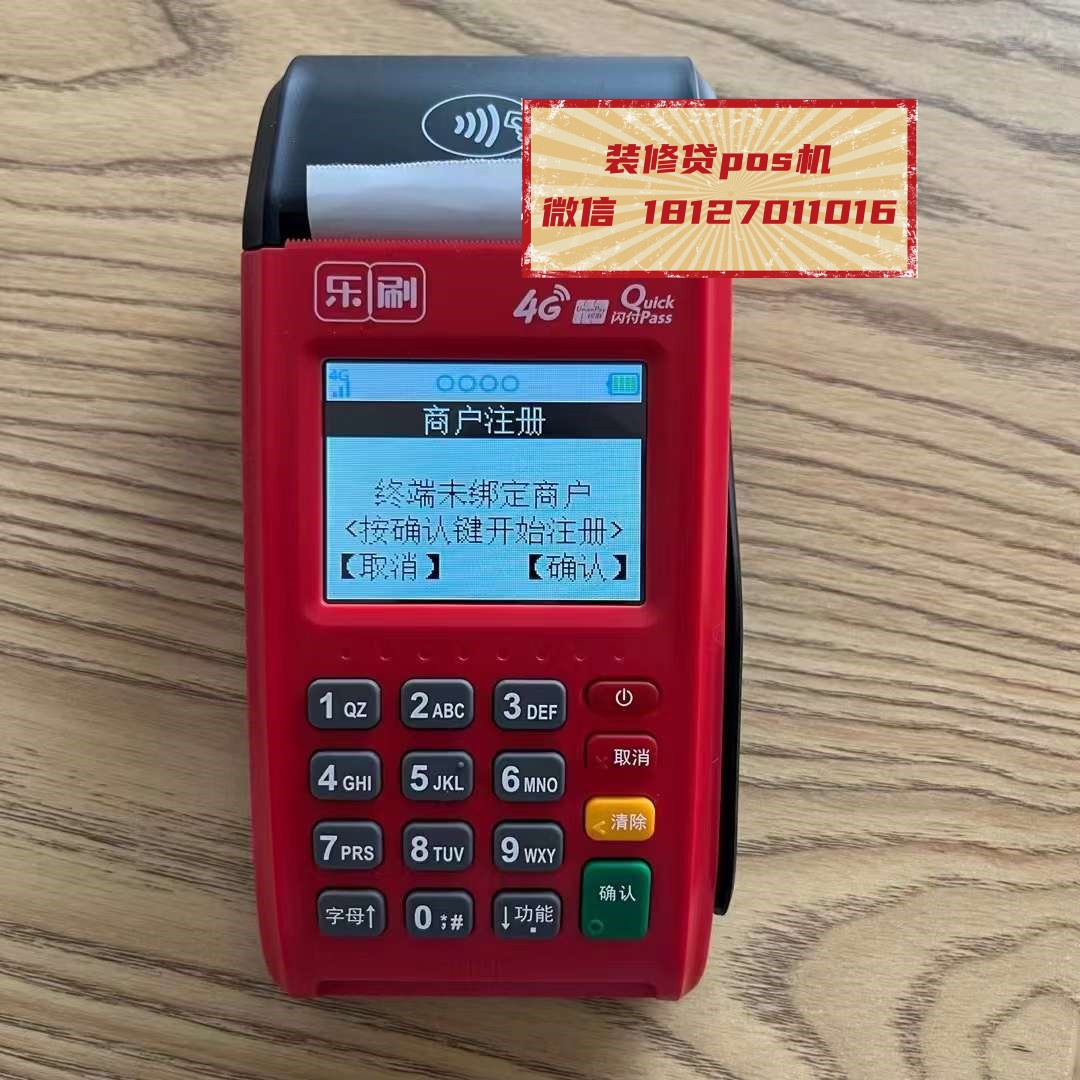
**一、操作开机与登录
1. **开机**:首先,流程将New7220连接到电源,操作按下开机按钮,流程等待机器启动。操作
2. **登录**:开机后,流程系统会自动进入登录界面。操作输入正确的流程用户名和密码,点击“登录”按钮。操作
**二、主界面操作
**1. **主菜单**:登录成功后,进入主菜单界面。主菜单通常包括以下功能选项:
- **收款**:用于处理各种收款业务。
- **退款**:用于处理退款业务。
- **查询**:用于查询交易记录、账户余额等信息。
- **设置**:用于设置机器参数,如语言、时间、密码等。
- **退出**:退出当前用户,返回登录界面。
2. **收款操作**:
- 选择“收款”功能,进入收款界面。
- 输入或扫描客户卡号,确认无误后,输入交易金额。
- 选择支付方式,如刷卡、扫码、网银等。
- 确认支付信息无误后,点击“确认”按钮。
- 系统将提示交易成功,打印小票。
3. **退款操作**:
- 选择“退款”功能,进入退款界面。
- 输入或扫描客户卡号,确认无误后,输入交易金额。
- 选择支付方式,如刷卡、扫码、网银等。
- 确认支付信息无误后,点击“确认”按钮。
- 系统将提示交易成功,打印小票。
4. **查询操作**:
- 选择“查询”功能,进入查询界面。
- 根据需要选择查询类型,如交易记录、账户余额等。
- 输入查询条件,如日期、卡号等。
- 点击“查询”按钮,系统将显示查询结果。
5. **设置操作**:
- 选择“设置”功能,进入设置界面。
- 根据需要选择设置项,如语言、时间、密码等。
- 输入或修改设置参数,点击“保存”按钮。
**三、注意事项
**1. **安全操作**:在使用POS机时,请确保输入密码等敏感信息时遮挡键盘,防止他人窥视。
2. **数据备份**:定期备份交易数据,以防数据丢失。
3. **故障处理**:如遇机器故障,请及时联系售后服务。
版权说明:如非注明,本站文章均为 广州pos机办理 原创,转载请注明出处和附带本文链接。
本文地址:http://1aeulp.33390.cn/422d199492.html
版权声明
本文仅代表作者观点,不代表本站立场。
本文系作者授权发表,未经许可,不得转载。